Cách dùng Desmos để thực hiện các tính toán về tọa độ là chủ đề được nhiều học sinh quan tâm khi muốn học hình học trực quan và dễ hiểu hơn. Cùng Cmath tìm hiểu cách sử dụng Desmos từ những thao tác cơ bản đến các tính năng hữu ích giúp giải quyết bài toán tọa độ nhanh chóng, đồng thời nâng cao khả năng tư duy và quan sát hình học.
Desmos là gì? Vì sao nên dùng để học hình học tọa độ?
Desmos là một công cụ vẽ đồ thị toán học trực tuyến, cho phép người dùng biểu diễn hàm số, điểm, đường thẳng, đường tròn và nhiều đối tượng hình học khác trên cùng một hệ trục tọa độ. Phần mềm hoạt động ngay trên trình duyệt hoặc ứng dụng di động mà không cần cài đặt phức tạp.

Hiện nay, Desmos được nhiều giáo viên và học sinh trên thế giới sử dụng trong quá trình học Toán nhờ giao diện trực quan, dễ thao tác và hoàn toàn miễn phí. Theo thông tin từ trang chủ Desmos, công cụ này được thiết kế nhằm giúp việc học Toán trở nên trực quan, khuyến khích người học khám phá các quy luật thông qua việc tương tác với đồ thị và các đối tượng hình học.
Đối với phần hình học tọa độ, Desmos mang lại nhiều lợi ích như:
- Giúp hình dung chính xác vị trí của các điểm trên mặt phẳng tọa độ.
- Hỗ trợ vẽ đường thẳng, đường tròn và nhiều hình khác chỉ với vài thao tác.
- Quan sát được sự thay đổi của đồ thị khi thay đổi tham số.
- Kiểm tra nhanh kết quả sau khi giải bài tập.
- Tiết kiệm thời gian khi cần minh họa hình vẽ.
Thay vì chỉ tưởng tượng trên giấy, học sinh có thể quan sát trực tiếp các đối tượng hình học và hiểu rõ mối liên hệ giữa phương trình với hình biểu diễn. Đây cũng là lý do Desmos ngày càng được sử dụng rộng rãi trong quá trình học hình học tọa độ.
Cách bắt đầu sử dụng Desmos để làm bài toán tọa độ
Để khai thác hiệu quả các tính năng của Desmos, trước tiên bạn cần làm quen với giao diện và những thao tác cơ bản. Chỉ sau vài phút, bạn đã có thể bắt đầu thực hiện các bài toán về tọa độ.
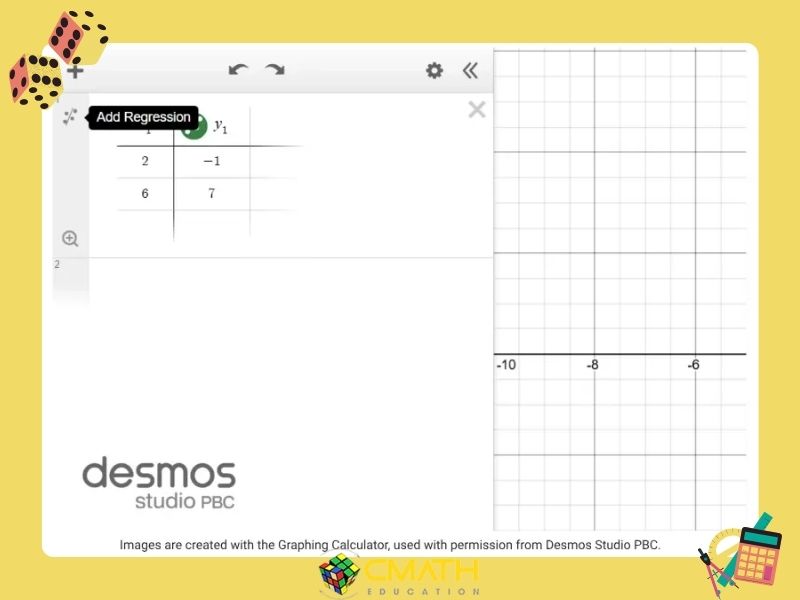
Truy cập Desmos
Bạn truy cập website chính thức của Desmos tại https://www.desmos.com/calculator.
Ngoài phiên bản trên trình duyệt, Desmos còn có ứng dụng dành cho điện thoại Android và iOS. Dữ liệu giữa các thiết bị có thể đồng bộ nếu đăng nhập tài khoản.
Làm quen với giao diện
Ngay khi mở Desmos, màn hình sẽ gồm ba khu vực chính.
- Khung nhập biểu thức: Đây là nơi nhập phương trình, tọa độ điểm hoặc các phép tính cần thực hiện.
- Mặt phẳng tọa độ: Mọi điểm, đồ thị và hình học sẽ được hiển thị trực tiếp trên hệ trục Oxy.
- Thanh công cụ: Thanh công cụ hỗ trợ điều chỉnh kích thước đồ thị, lưu bài làm, chia sẻ hoặc xuất hình ảnh.
Giao diện được thiết kế khá đơn giản nên ngay cả học sinh mới làm quen cũng có thể sử dụng dễ dàng.
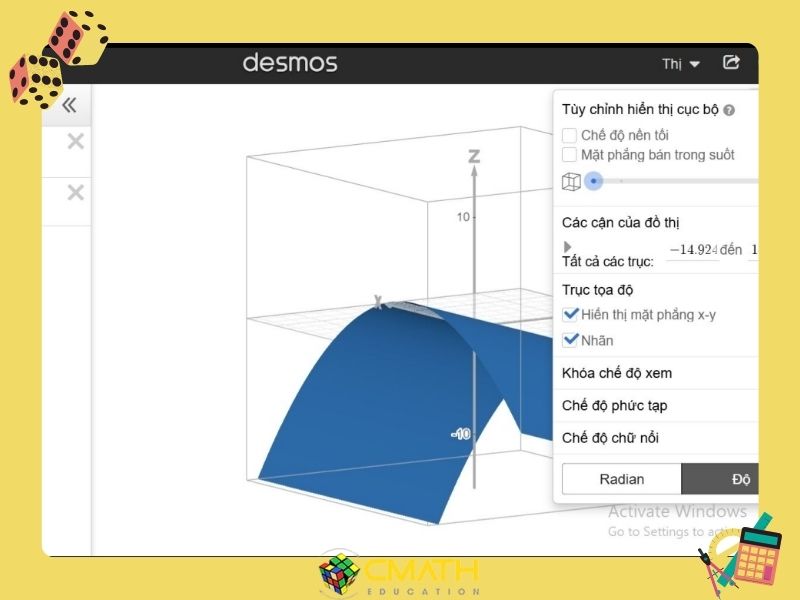
Thiết lập hệ trục tọa độ
Đối với các bài toán hình học, bạn nên kiểm tra lại hệ trục trước khi bắt đầu. Có thể thực hiện một số thiết lập như:
- Hiển thị hoặc ẩn lưới.
- Hiển thị số trên các trục tọa độ.
- Điều chỉnh tỉ lệ trục Ox và Oy.
- Phóng to hoặc thu nhỏ vùng quan sát.
Việc thiết lập đúng sẽ giúp hình vẽ cân đối và dễ quan sát hơn, đặc biệt khi giải các bài toán liên quan đến khoảng cách hoặc góc.
Hướng dẫn nhập điểm, đường thẳng và phương trình trên Desmos
Sau khi làm quen với giao diện, bạn có thể bắt đầu tạo các đối tượng hình học. Đây là những thao tác được sử dụng nhiều nhất khi học hình học tọa độ.
Cách nhập tọa độ điểm
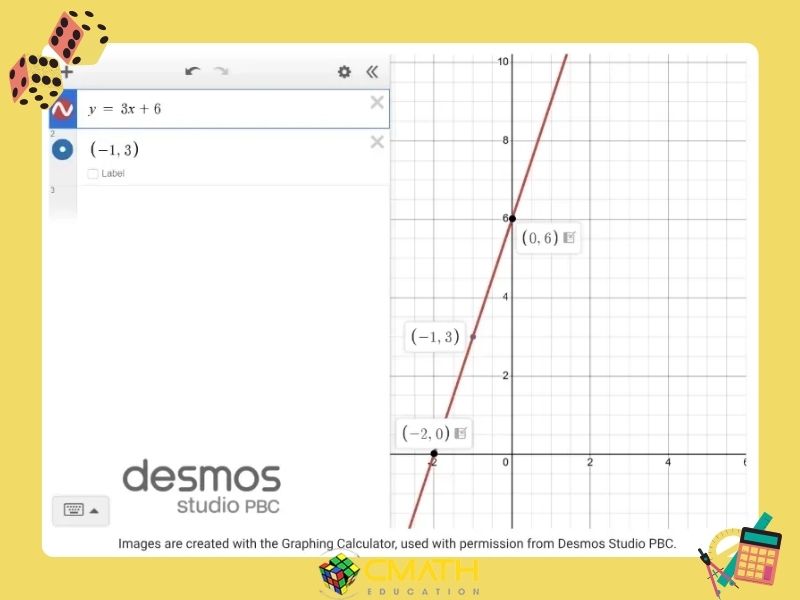
Để tạo một điểm, chỉ cần nhập tọa độ theo cú pháp:
(x, y)
Ví dụ:
- (2,3)
- (4,1)
- (5,6)
Ngay sau khi nhập, Desmos sẽ hiển thị điểm tương ứng trên mặt phẳng tọa độ.
Nếu muốn đặt tên cho điểm, bạn có thể nhập:
A = (2,3)
Khi đó điểm sẽ xuất hiện với tên A trên đồ thị, giúp dễ theo dõi trong các bài toán có nhiều điểm.
Cách vẽ đường thẳng
Có hai cách phổ biến.
Nhập phương trình tổng quát
Ví dụ:
x + y = 5
Hoặc:
2x − 3y = 6
Desmos sẽ tự động biểu diễn đường thẳng tương ứng.
Nhập theo dạng hàm số
Ví dụ:
y = 2x + 1
Đây là cách đơn giản và thường được sử dụng trong chương trình THCS và THPT.
Cách nhập đường tròn
Bạn có thể nhập trực tiếp phương trình.
Ví dụ:
(x − 2)² + (y − 1)² = 9
Ngay lập tức, Desmos sẽ hiển thị đường tròn có tâm (2;1) và bán kính bằng 3.
Chỉnh sửa đối tượng
Sau khi tạo điểm hoặc đồ thị, bạn có thể:
- Đổi màu hiển thị.
- Thay đổi độ dày của đường.
- Hiển thị hoặc ẩn tên điểm.
- Ẩn tạm thời một đối tượng để quan sát hình rõ hơn.
Những thao tác này giúp hình vẽ trực quan và dễ phân tích hơn khi giải bài tập.
Cách thực hiện các phép tính về tọa độ bằng Desmos
Sau khi biết cách nhập các đối tượng hình học, bạn có thể sử dụng Desmos để kiểm tra hoặc thực hiện nhiều phép tính thường gặp trong chương trình Toán THCS và THPT. Việc quan sát trực tiếp trên hệ trục tọa độ sẽ giúp bạn hiểu bản chất của bài toán thay vì chỉ tính toán trên giấy.
Xác định khoảng cách giữa hai điểm
Khoảng cách giữa hai điểm là dạng bài xuất hiện thường xuyên trong hình học tọa độ. Trên Desmos, bạn chỉ cần nhập hai điểm, sau đó sử dụng công cụ tính khoảng cách.
Ví dụ:
A = (1,2)
B = (5,5)
Tiếp theo nhập:
distance(A,B)
Kết quả sẽ được hiển thị ngay trên màn hình.
Ngoài việc xem kết quả cuối cùng, bạn còn có thể quan sát vị trí của hai điểm trên mặt phẳng tọa độ để kiểm tra xem đáp án có hợp lý hay không. Đây là cách giúp hạn chế sai sót khi tính toán thủ công.
Tìm trung điểm của đoạn thẳng
Desmos cũng hỗ trợ xác định trung điểm của đoạn thẳng chỉ với một câu lệnh đơn giản.
Sau khi tạo hai điểm A và B, bạn nhập:
midpoint(A,B)
Hệ thống sẽ tạo thêm một điểm mới nằm chính giữa đoạn thẳng AB.
Khi kết hợp với hình vẽ, học sinh có thể dễ dàng nhận biết tính chất của trung điểm và kiểm chứng kết quả đã tính bằng công thức trong sách giáo khoa.
Kiểm tra ba điểm có thẳng hàng hay không
Một trong những cách đơn giản là nhập ba điểm lên cùng hệ trục tọa độ.
Ví dụ:
A = (1,2)
B = (3,4)
C = (5,6)
Nếu ba điểm cùng nằm trên một đường thẳng, bạn sẽ quan sát thấy chúng thẳng hàng trên đồ thị. Ngược lại, nếu một điểm lệch khỏi đường nối hai điểm còn lại thì có thể kết luận ba điểm không thẳng hàng.
Cách kiểm tra trực quan này đặc biệt hữu ích khi bạn muốn đối chiếu kết quả sau khi đã thực hiện các phép tính trên giấy.
Kiểm tra điểm có thuộc đường thẳng hay không
Sau khi nhập phương trình đường thẳng và tọa độ điểm, Desmos sẽ hiển thị đồng thời cả hai đối tượng trên mặt phẳng tọa độ.
Nếu điểm nằm đúng trên đường thẳng, bạn có thể dễ dàng quan sát sự trùng khớp giữa điểm và đồ thị. Đây là cách kiểm tra nhanh trước khi kết luận trong bài làm.
Quan sát giao điểm của hai đường thẳng
Khi nhập hai phương trình đường thẳng, Desmos sẽ tự động hiển thị giao điểm nếu hai đường cắt nhau.
Ví dụ:
y = 2x + 1
y = x + 3
Bạn chỉ cần nhấp vào vị trí giao nhau trên đồ thị để xem chính xác tọa độ của điểm giao.
Tính năng này giúp học sinh hiểu rõ ý nghĩa hình học của việc giải hệ phương trình, đồng thời hỗ trợ kiểm tra đáp án một cách nhanh chóng.
Khám phá sự thay đổi của đồ thị bằng thanh trượt
Một trong những tính năng nổi bật của Desmos là tạo thanh trượt cho các tham số.
Ví dụ, nhập:
y = ax + 2
Ngay sau đó, Desmos sẽ đề xuất tạo thanh trượt cho biến a. Khi kéo thanh trượt, bạn sẽ thấy độ dốc của đường thẳng thay đổi liên tục.
Mẹo sử dụng Desmos để học hình học tọa độ hiệu quả hơn
Bên cạnh các thao tác cơ bản, một số mẹo nhỏ dưới đây sẽ giúp bạn khai thác Desmos hiệu quả hơn trong quá trình học và ôn tập hình học tọa độ.
Đặt tên cho các điểm ngay từ đầu
Khi bài toán có nhiều điểm, việc đặt tên như A, B, C hoặc M, N, P sẽ giúp bạn dễ theo dõi hình vẽ hơn. Điều này cũng giúp hạn chế nhầm lẫn khi thực hiện nhiều phép tính trên cùng một hệ trục tọa độ.
Sử dụng màu sắc để phân biệt các đối tượng
Desmos cho phép thay đổi màu của từng điểm hoặc đường thẳng. Bạn nên sử dụng các màu khác nhau để phân biệt đường thẳng, đường tròn, điểm đặc biệt hoặc các đối tượng phụ. Hình vẽ sẽ trực quan hơn và việc phân tích bài toán cũng trở nên dễ dàng.
Kết hợp với cách giải trên giấy
Desmos là công cụ hỗ trợ trực quan, nhưng không nên thay thế hoàn toàn việc tự giải bài. Bạn nên thực hiện đầy đủ các bước lập luận và tính toán trên giấy trước, sau đó sử dụng Desmos để kiểm tra hình vẽ và đối chiếu kết quả. Cách học này sẽ giúp bạn ghi nhớ kiến thức lâu hơn và rèn luyện tư duy giải toán.
Lưu lại các bài toán đã thực hành
Nếu thường xuyên sử dụng Desmos, bạn nên đăng nhập tài khoản để lưu các bài tập đã thực hiện. Việc lưu lại giúp bạn dễ dàng xem lại lời giải, theo dõi quá trình học tập và tiếp tục chỉnh sửa khi cần thiết mà không phải nhập lại từ đầu.
Những lưu ý khi sử dụng Desmos trong học Toán
Để Desmos thực sự phát huy hiệu quả trong quá trình học Toán, bạn nên sử dụng công cụ này đúng mục đích và kết hợp với việc rèn luyện tư duy. Dưới đây là một số lưu ý quan trọng:
- Không phụ thuộc hoàn toàn vào Desmos để tìm đáp án.
- Luôn kiểm tra lại tọa độ và phương trình trước khi kết luận.
- Kết hợp với kiến thức trong sách giáo khoa và bài giảng trên lớp.
- Sử dụng Desmos để kiểm tra kết quả và trực quan hóa bài toán.
- Thường xuyên thực hành để làm quen với các tính năng của công cụ.
Biết cách dùng Desmos để thực hiện các tính toán về tọa độ sẽ giúp học sinh học hình học trực quan hơn, kiểm tra kết quả nhanh và hiểu rõ bản chất của các dạng toán. Tuy nhiên, Desmos chỉ là công cụ hỗ trợ, người học vẫn cần nắm vững kiến thức và rèn luyện tư duy giải toán.

Nếu muốn học Toán hiệu quả hơn, Cmath sẽ đồng hành cùng học sinh xây dựng nền tảng kiến thức vững chắc, rèn luyện tư duy logic và hướng dẫn sử dụng các công cụ như Desmos để hỗ trợ học tập một cách khoa học.